
做地震资料解释和成果汇报时,常常会遇到这种情况:剖面上的层位早就解释好了,你想把其中几条线单独放进 PPT——换个颜色、挪个位置,或者和别的成果拼在一起——可手上有的,往往只是一张截图。
重新描一遍,工作量不小;整张图直接贴进 PPT,解释方案又不美观,调整不了,汇报老被领导吹毛求疵。
时间对比
以前:手工描线 —— 一张图 ≈ 半天
截两张图(一张带解释方案、一张空白)→ 在 PPT 里手动描曲线。费时费力,截图一换,工作又要从头来。
现在:拖进软件 —— 一张图 ≈ 几分钟
导入 → 框选 → 识别 → 导出。漏掉的线补选一下,剩下的改色、改线宽、修形态,全部在 PowerPoint 里直接做。
省下来的,是每次汇报前那一段反复描线的时间;更实际的是,曲线进了 PPT 之后还是活的,想怎么改就怎么改。
我做了一个小工具,想解决的就是这一步
它叫 Horizon2SVG:把剖面截图里的层位线、断层线识别出来,导出成 PPT 里可以继续编辑的曲线。识别是手段,目的只有一个——让已有的解释成果,快速变成 PPT 里可编辑的曲线。
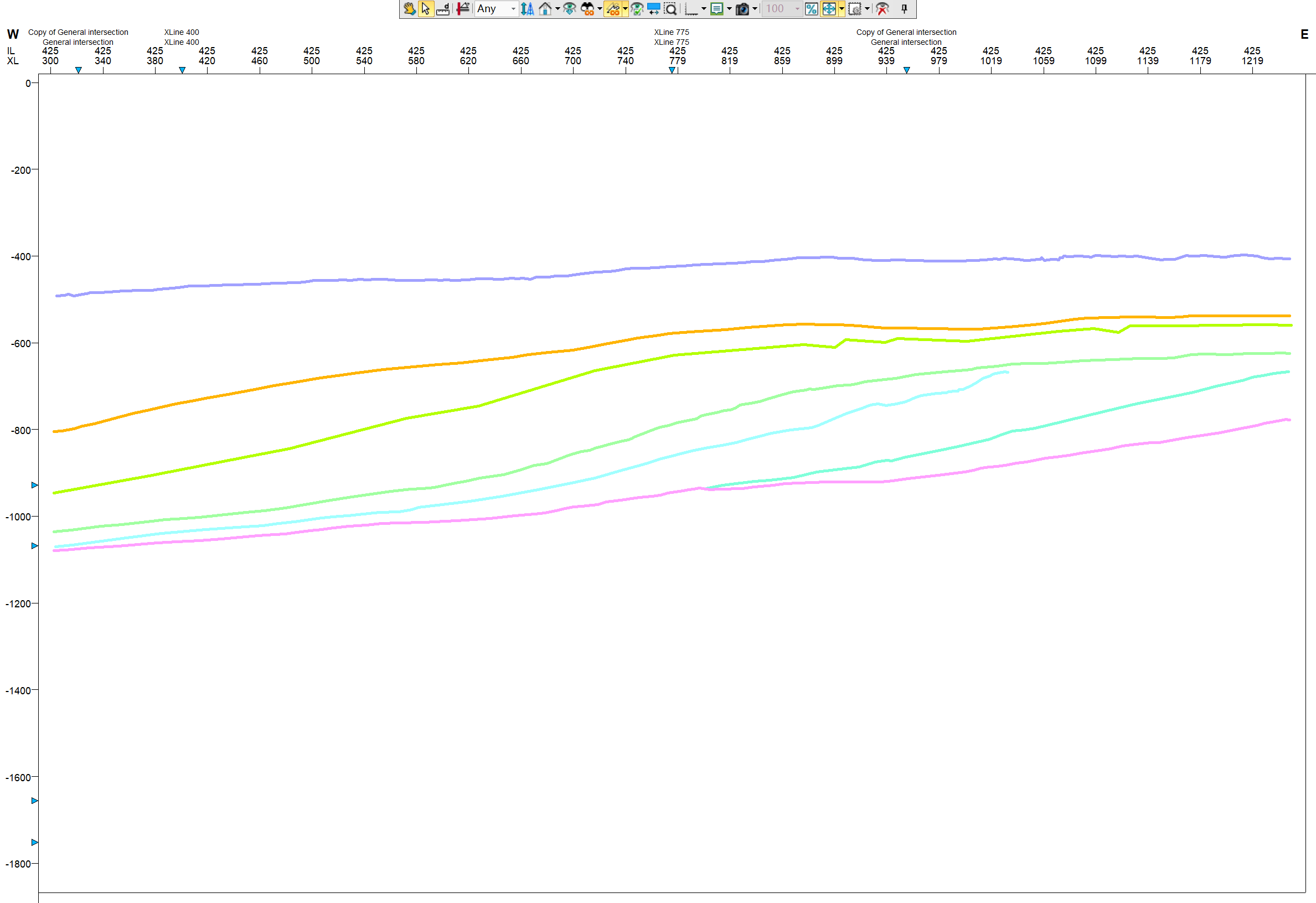
图 1 · F1-original-figure.png:原始地震剖面,多条彩色层位解释线
怎么用:四步就够
1. 导入剖面图
打开图片文件夹,点选要处理的带解释方案的截图。(为了识别精度高,建议截图数据调整一下colorbar,给到全白的数据背景)
2. 框选识别范围
图框、坐标轴、图例这些不需要的部分,先框出去,识别结果会干净很多。
3. 选模式、调灵敏度
层位模式 / 断层模式 / 混合模式;灵敏度越高,越能找回细小、虚线的层位。层位和断层分开截图识别,效果最好。
4. 识别,再微调
结果可以直接看:能调平滑程度,也能按颜色分组管理和改色。局部漏了线,用「补选漏线」框一下,新曲线会追加进来,不会覆盖已有的结果。
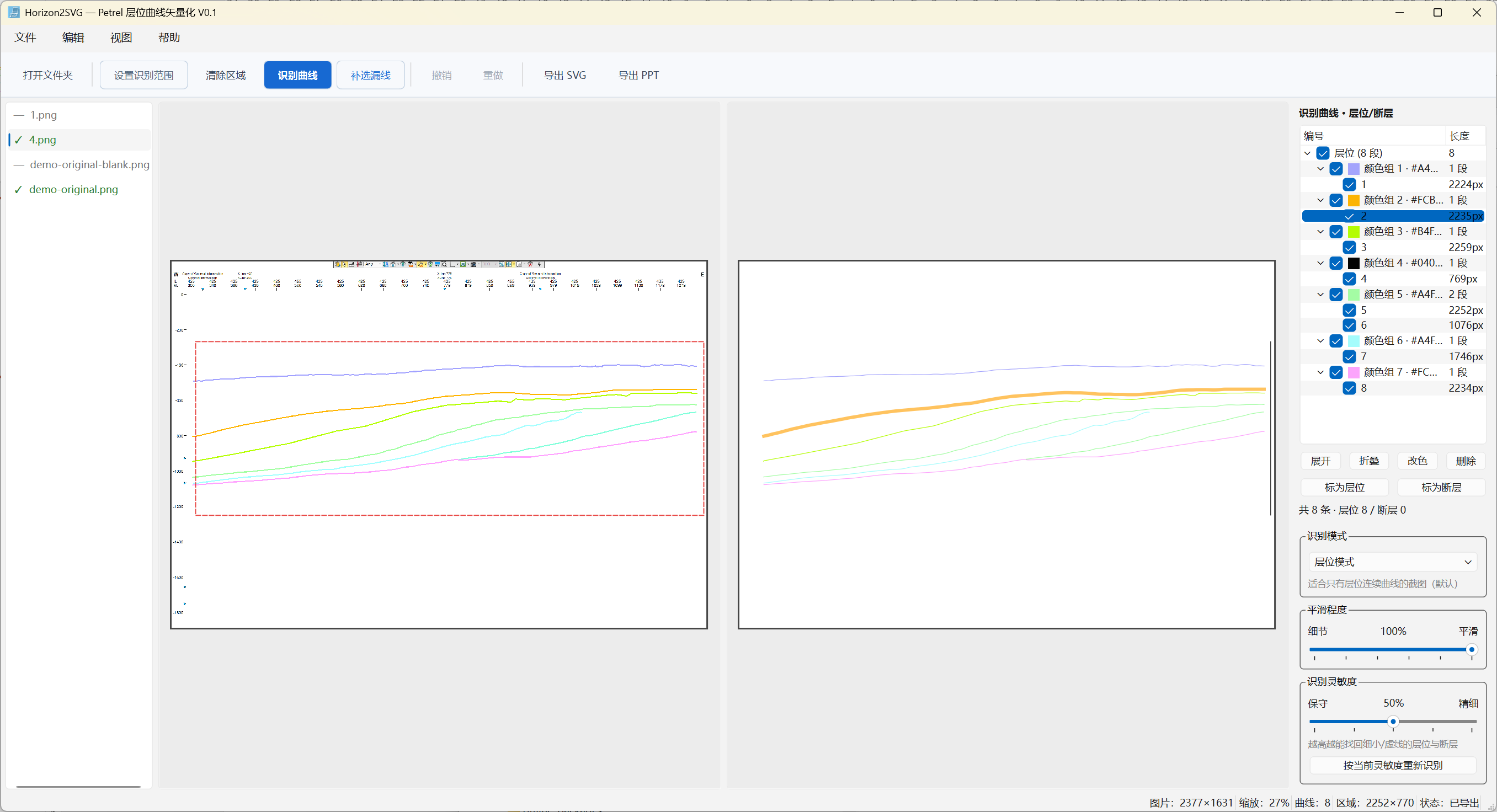
图 2 · F2-software-figure-2.png:软件界面,原图 / 框选 / 识别结果同屏
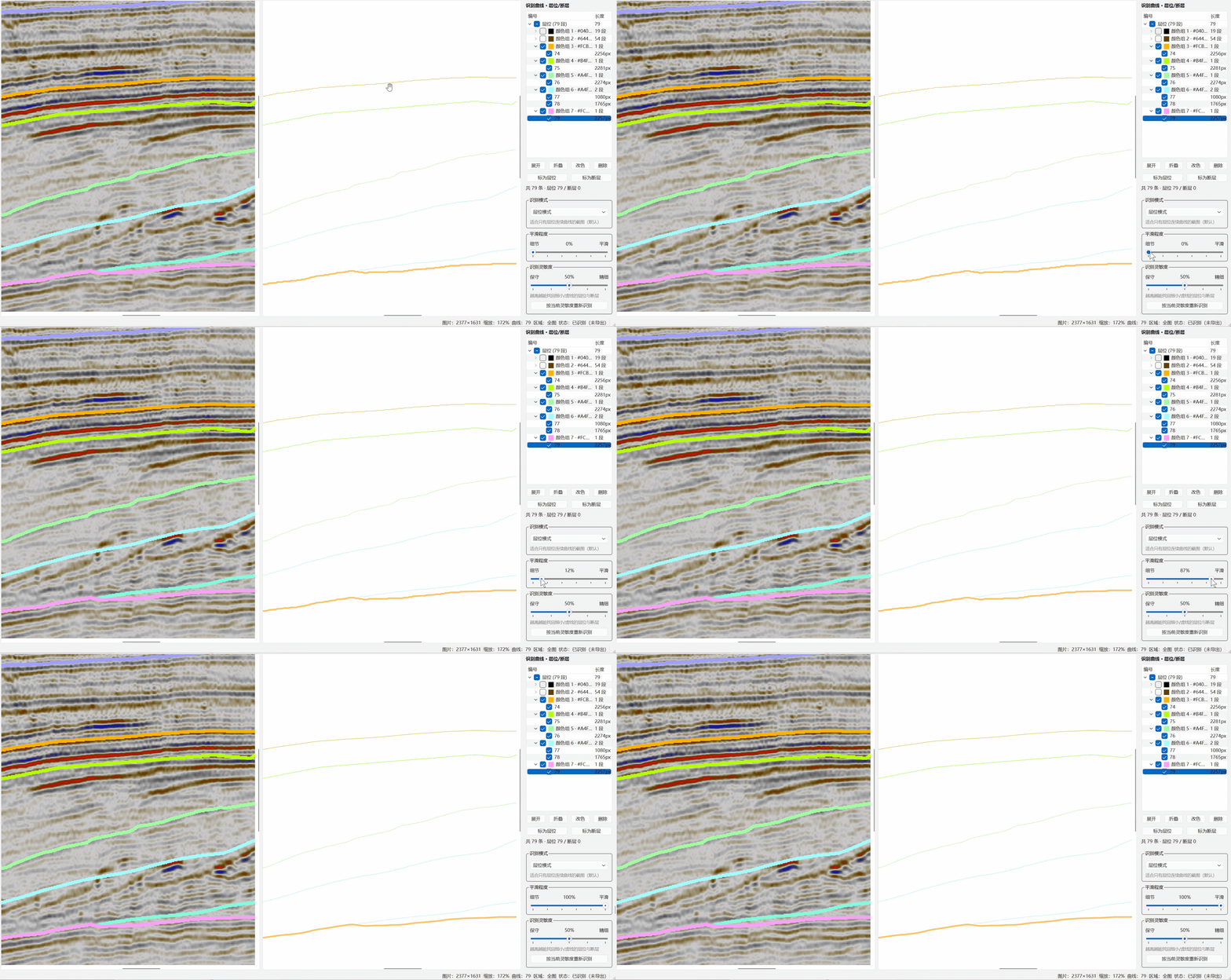
图 3 · F3 动图:平滑调整与补选漏线
导出之后,在 PPT 里能做什么
可以导出 SVG,也可以直接导出 PPTX。导出的每条曲线都是独立对象,在 PowerPoint 里可以:
尺寸与原图完全一致——不用再缩放、对位、调大小,插进来就在它该在的位置;
单独改颜色、线宽;
移动、删除、重新组合;
编辑顶点——曲线形态还能随意再修改,自由度极大。
这一点看着不起眼,实际很省事:曲线和原图像素级对齐,可以直接叠在原剖面上核对,也能和别的解释成果严丝合缝地拼在一起。
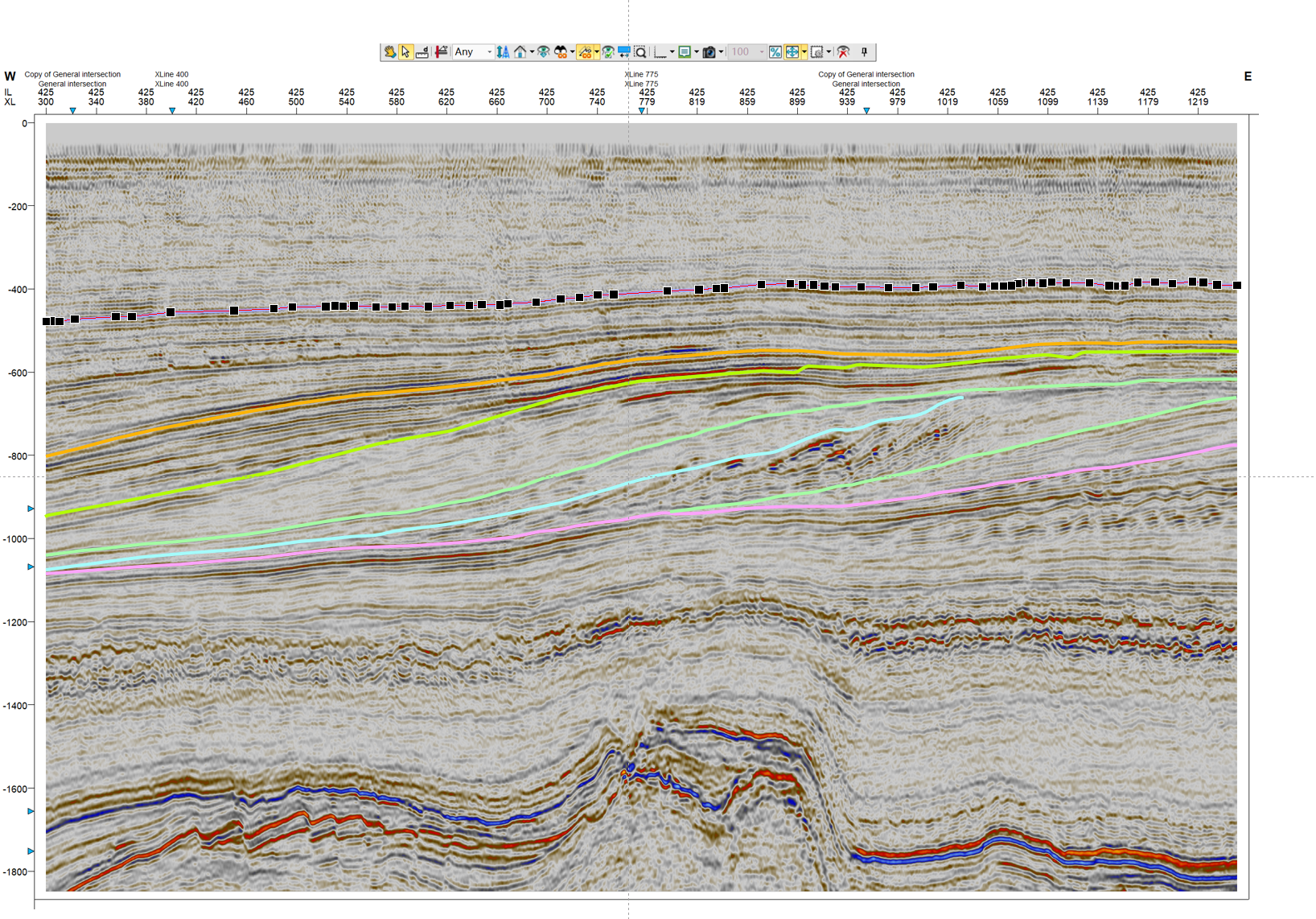
图 4 · F4.png:PPT 中选中曲线、编辑顶点
它不是来替代解释的
层位解释要靠地质认识和具体资料来判断。图像识别能做的是「把已有的线尽可能全部提取出来,节约你描图的时间」,不能替你判断层位关系,也不敢保证复杂情况一次就全对。
线条交叉、颜色相近、断点密集或笔迹不连续的地方,识别结果可能仍需要检查和修改。所以我更愿意把它定位成一个辅助工具:先省掉重复描线这一步,把解释线变成独立曲线,剩下的局部修整和成果排版,还是交给你在 PPT 里完成。
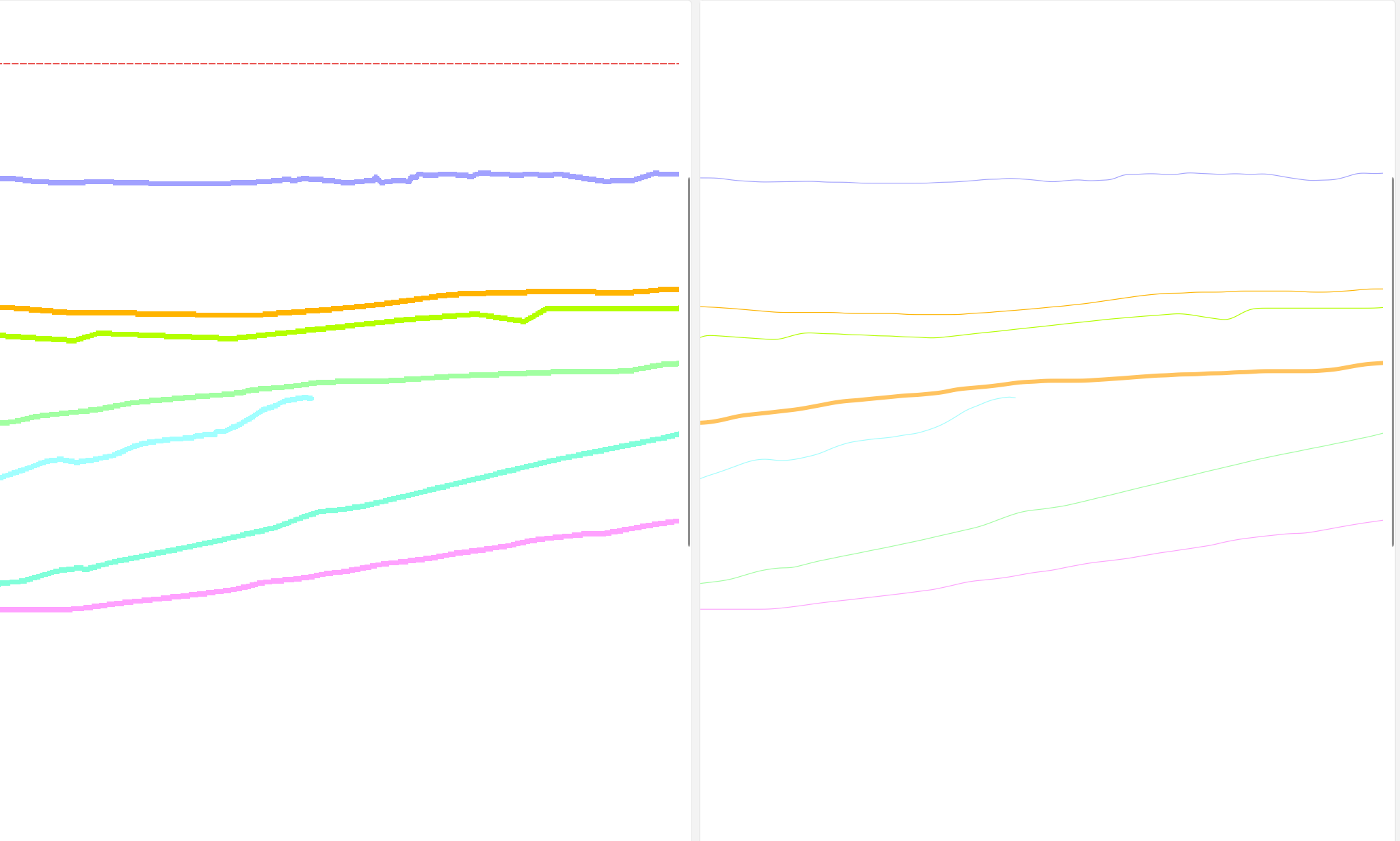
图 5 · F5.png:识别结果与原图对照
内测招募:限 5 人,人满为止
Horizon2SVG 目前还在内测,这一轮只招 5 位,人满即止。参与内测的朋友,后续正式版发布时可享受专属折扣优惠。
我想借这 5 位真实使用场景,搞清楚最常遇到的是哪些剖面图、哪些编辑需求:哪些线最容易漏?补选顺不顺手?导出的曲线在 PPT 里好不好调?
怎么拿到内测版:
方式一 · 在公众号后台回复你的邮箱地址,我稍后把内测版软件发到你邮箱。
方式二 · 也可以直接发邮件到 xh2008xc#aliyun.com(#替换为@),我收到后回你内测版(适合想顺手附示例图的你)。
(名额 5 位,先到先得,满员后回复 / 来信的同学会顺延到下一轮。)
收到软件后,如果能顺手回一句反馈就更好了:哪类图好使、哪类图容易漏、哪一步别扭——这些都会直接进入下一版的改动清单。
也欢迎附一张确认可用于测试和交流的示例图。实际图件可能涉及项目或客户信息,分享前请先脱敏,并确认有权使用。
如果这篇对你有点用,欢迎转发给同样在做解释成果汇报的同事。