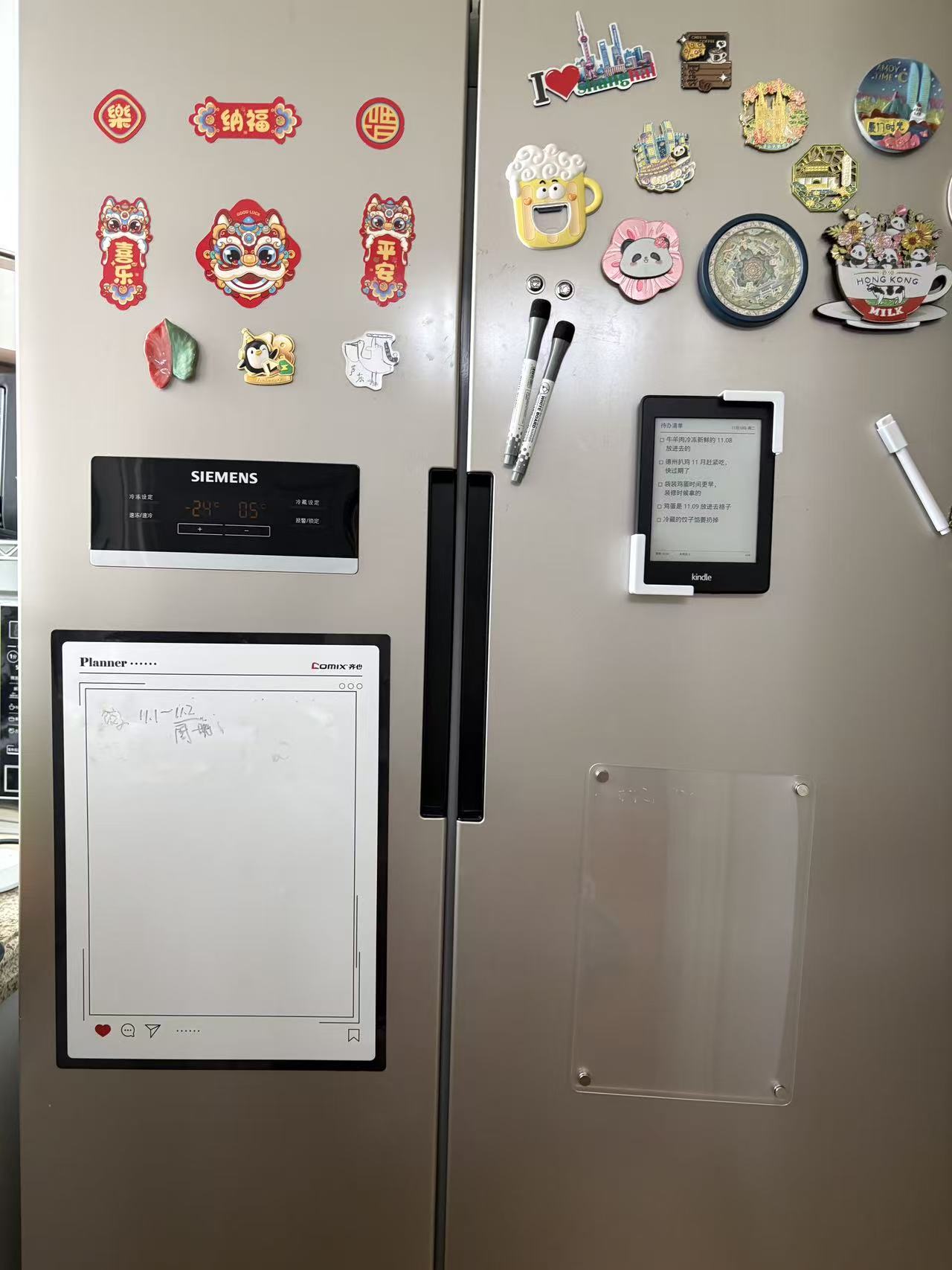
两块不太行的白板
自从接管了家里的掌勺大权,就开始犯愁冰箱里存货啥时候放进去的,啥时候要吃完。为了搞定这个问题,我在冰箱门上贴过两块“待办板”。
第一块是白板,配一支黑色马克笔。刚开始还好,擦擦写写还挺方便。白板的问题是笔。马克笔用着用着就没水了,等你想起来买新的,中间那几天全家的采购清单都靠脑子记。到最后,笔也消失不见了。老婆亲自操刀换成了磁吸透明亚克力板,一支白笔还带磁吸功能。新鲜了一阵子发现,亚克力板的问题是擦。写上去很好看,放上一周,字迹就吃进表面,湿布擦不掉,得用酒精,还得使劲。
于是出现过很多次这样的场景:站在冰箱前,看着一块写着三天前购物清单的板子,手里没有能擦掉它的东西,也没有能写上新内容的笔。这件事本身很小,但它每周都会发生两三次,烦不胜烦。
电子墨水屏-350 块
后来在小红书上闲逛,刷到一个“墨水屏冰箱贴”。一块电子墨水屏贴在冰箱上,手机小程序里改待办,冰箱上的屏就更新,这确实是一个很好的解决方案。
翻了翻,墨水屏确实不错,便宜的有黑白两色,超市货架价签现在都用了这种方案,非常成熟了。再好一些有四色和六色的墨水屏,还能当个相册来用。尺寸也有很多选择,小到便签条的大小,大到7.5寸iPad mini的尺寸,都有得挑。成品目前没有看到很多知名的品牌方案,主要是ESP32开发套件和M5stack开发套件两种DIY方案,还有一些更低成本的超市淘汰墨水屏+手搓的方案。更进一步,有博主搞了一整套成熟的开箱即用方案,就是我心动的那个,小程序+成品6色彩色屏幕+ESP32开发板+磁吸+大电池。
我认真看了两天,最后没买,原因有三个。
第一个是价格。 成品大概 350块 。这个数字不算离谱——一块墨水屏模组本身就不便宜,加上开发板、外壳、电池,还有服务器开销,再考虑到小程序开发和售后服务,350 是合理的。但我盯着这个数字想了很久,发现我其实在为一大堆用不上的功能付钱:天气我不需要在冰箱上看,手机上直接看彩云天气,家里懒了喊一嗓子小爱同学,都比跑到冰箱前特意看方便。彩色面板换照片,想想如果是黑白面板只看信息也是可以接受,没必要为了这个需求增加成本。
第二个更关键:我要解决的问题很小。
我把它拆开看,真实需求只有三条:
- 我和家人能各自在手机上改同一份清单
- 冰箱上能一直看到最新内容
- 别让我惦记充电
第三个就是懒。开发板看上去什么都能定制,但是需要3D打印外壳,手动定制配套运行服务,还有一些电焊的手工活。算来算去,门槛可能还没那么低,为了吃顿饺子,还从头养起了猪,太麻烦了。
我的目的就是当个记事本提醒跟这个冰箱有关的重要事情,能显示,能更新,还省电。为了这三条需求买一块 350 的专用硬件,还要配网、装小程序、记得充电——解决一个小麻烦的同时引入了一堆新麻烦。
老年 Kindle再就业
想清楚需求之后,答案其实已经在家里放了五年。一台 Kindle Paperwhite 2,2013 年款。我最早的一个Kindle是咪咕版,后来实在是太卡影响看书的心情,就给它在小黄鱼上送走后请来了现在的这位。前主人是买来当泡面盖用,到手时候成色非常好。买的时候想着“要多读书”,实际使用曲线是:第一个月很热情,第一年偶尔用,之后也成了泡面盖。
它完美命中了我的三个条件:
- 电子墨水屏:不通电也能一直显示画面,这是墨水屏的物理特性,天然就省电
- 能连 Wi-Fi、能开浏览器:意味着它能访问我自己的网页,能更新内容
- 闲置:成本为零
而我手上还有一台 VPS 和一个域名,本来是跑别的服务的,加一个站点边际成本基本为0。于是有了第一版方案 。
第一版:Kindle 浏览器待办事项清单
这一版非常朴素,一晚上就搭完了:
- VPS 上跑一个极简的待办网页(黑白、大字号、大按钮,为电子墨水屏调的)
- 手机、电脑、Kindle 浏览器访问同一个地址,看的是同一份数据
- Kindle 上打开网页,看到的清单和手机上一模一样,点一下就能勾掉
页面是专门为这块屏做的:纯黑白、无动画、无阴影、字号 21px 起(宽屏自动升到 26px)、按钮触控区 46px 以上。因为屏幕刷新慢,所有操作都做成局部刷新,不整页重绘——否则每点一次全屏闪一下,眼睛很难受。
它确实能用。 我在冰箱旁边试了两天,手机上加一条“买猫粮”,Kindle 上刷新一下网页就看到了,勾掉也在同一份数据里。家人的手机打开同一个链接就能改,不用装任何东西。
但它有一个绕不过去的问题。屏幕不能一直亮着,待机后会换成默认的背景图片,并且比较费电。
Kindle 的浏览器页面,本质上是一个活着的网页。这意味着 Wi-Fi 不能断,页面要保持连接,随时准备刷新。而电子墨水屏的“省电”前提是画面静止、设备休眠——一旦你让浏览器常开,这个前提就没了。实际体验是:Kindle 从“几周不用管”变成“得惦记着充电”。而它偏偏是贴在冰箱上、插着线很难看也不方便的东西。
第二版:屏保大照片
再回顾一下需求,精简到:能更新、成本低、不用惦记充电。拿它把三个方案过一遍:
| 方案 | 能远程更新 | 成本 | 省心(不用惦记充电) |
|---|---|---|---|
| 白板 | 不能 | ≈0 | 最省心 |
| 成品墨水屏 | 能 | 350 块 | 靠电池,总要惦记 |
| Kindle(第一版) | 能 | 家里现成,≈0 | 浏览器常开,一样得充 |
继续查资料的时候才知道,Kindle 是可以越狱的。而这台设备恰好在一个已知方案的兼容范围内。
越狱本身解决不了我的问题,但它让我意识到一件事:
Kindle 休眠时,屏幕上显示的那张“屏保”,其实就是一个本地图片文件。
系统在休眠时从固定目录取图显示,全程不联网、不刷新、不耗电——这不正是电子墨水屏最擅长的事嘛。
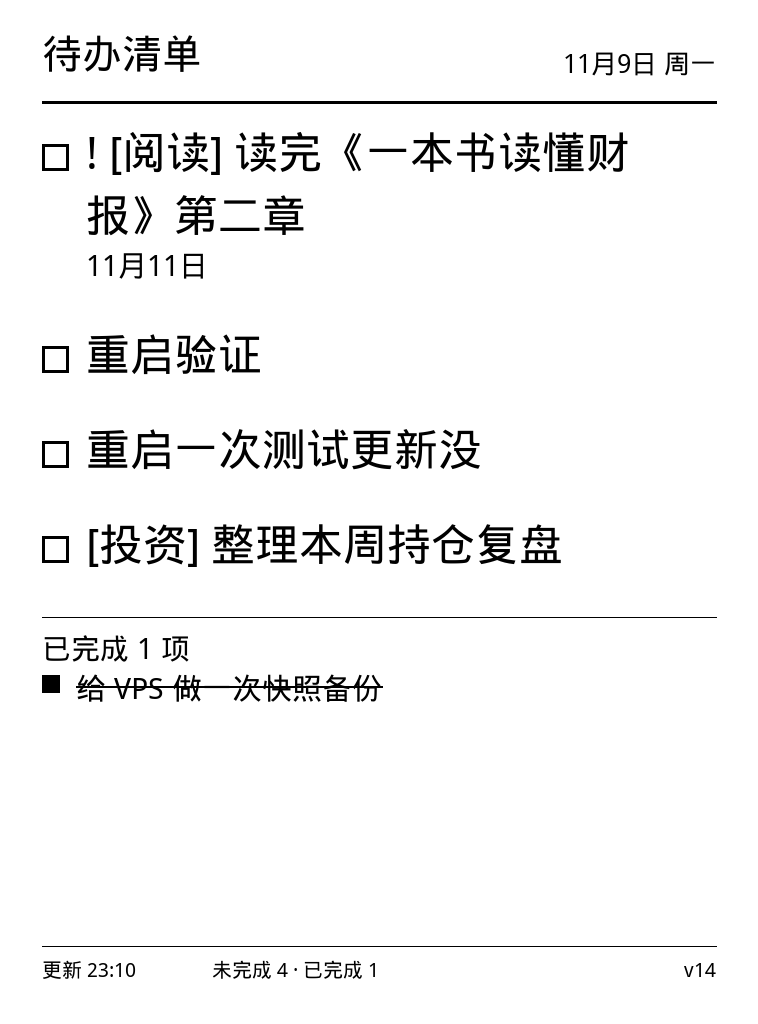
那如果把待办清单渲染成一张 758×1024 的黑白图片,替换掉那个屏保文件呢?
于是第二版方案就出来了:
手机/电脑改待办  →  服务端存数据 + 生成一张新图  →  版本号 +1
                                                      ↓
Kindle 唤醒时(后台,不弹浏览器)→ 问一句"现在是什么版本"
                                                      ↓
                            版本没变:什么都不做,继续干自己的事
                            版本变了:下载那张图,替换本地屏保文件
                                                      ↓
Kindle 休眠 → 系统自动显示最新的待办清单这里有个很关键的取舍:Kindle 放弃“交互”,只负责“取图”。
排版、字号、换行、日期计算,全部在服务端 算好,输出一张 PNG。设备端只做四件事:比对版本、下载、校验、替换文件。环节越少,出错的地方越少,而且跑得越稳。
省电也就自然成立了:设备 99% 的时间在休眠,屏幕上的内容是静态的物理显影,不耗电。 只有你按下电源键的那几秒,它才醒过来问一句版本号。
更重要的是,越狱不改原来的固件UI框架的话,原来的看书功能也一点不影响,不妨碍我接着拿来看看书。
Kindle上墙-5块钱的磁吸贴
说起来这个也挺有意思,万能的淘宝确实什么都能买到。本来我还想着需要3D打印一个磁吸外框套壳上去,最后发现一对磁吸贴片就能搞定。早有懒人把手机和pad挂冰箱用了,一个磁吸的贴放冰箱上限位就搞定,最后就有了这个方案极致节省的物料成本--5块钱包邮的磁吸冰箱贴。
现在它是怎么工作的
日常使用比想象中简单:
- 想加一条,手机打开链接,输入事项,提交
- 想勾掉,点一下,事项进入下面已完成
- Kindle 不用管——你下次按下电源键唤醒它,它在后台问一句“版本变了吗”,变了就悄悄下载,下次休眠自动显示新清单
全程不弹浏览器、不翻页、不打断你正在读的书。如果想在Kindle里面更新,在 Kindle 的浏览器访问网页就行。
踩过的坑
整体软件:服务端一个 Python 应用,SQLite 存清单,Pillow 渲染成 758×1024 的 PNG;设备端一个 shell 脚本,靠 upstart 在唤醒时触发。全部 35KB,零第三方依赖。
越狱本身有点麻烦,但是在AI加持下,我感觉自己强的可怕。真正耗时间的是让它可靠地自己判断“要不要下载”。
下面这些坑按时间分两批:上线前,和跑起来之后。这段偏技术,不感兴趣可以直接跳到「算一笔账」。
上线前:三个不报错的坑
这套机制有三处会静默失败——不报错、不崩溃、就是不干活。
第一,“连上 Wi-Fi”不等于“能上网”。
现象:开机 20 秒时系统告诉我网络已连接,但实际请求全部超时。
为什么难查:状态标志没说谎,它只说明 Wi-Fi 关联上了,DHCP 和 DNS 还没就绪。
解法:不能相信任何状态标志,只能真的发一个请求,拿到 200 才算通。
第二,系统的唤醒事件返回的不是我以为的东西。
现象:我按文档写了“收到唤醒事件就同步”,结果那个命令返回的是一个序号(
1、2),不是事件名,匹配永远失败。为什么难查:脚本不报错,流程也跑完了,只是每次都走了“不匹配”那条分支。翻旧日志才发现,
[wake]开头的记录一次都没出现过,sync只跟着[boot]。后果:“唤醒后自动同步”这条最关键的路径,其实一直没跑过——前面看到的成功只是开机那一次。
解法:不再猜它返回什么,先把它返回的东西原样打进日志,再决定判断逻辑。
第三,日志会骗人。
现象:把脚本输出重定向到Kindle U 盘模式上的文件,每次只写到 4KB 就断了。
为什么难查:一是输出有缓冲,二是插上 USB 时那块存储会被系统收回。有两次我拿着半截日志排查,正好断在最关键的那一行。
这三件事都没有报错。它们的共同点是:流程看起来跑完了,结果什么都没发生。
后来的做法是给每一步都留下“我确实执行了”的痕迹——每次唤醒写一行记录、每次比对写一行结果。现在的日志长这样:
[boot] 已下载 v10(20336 字节)
[boot] 屏保已更新 v10,替换 20 个文件(失败 0)
wake event [1] -> sync
[wake] 已是最新 v10(未完成 3 项),跳过
wake event [2] -> sync
[wake] 已下载 v14(22546 字节)读到“已是最新,跳过”这行的时候,比看到“下载成功”更让人安心——它证明它真的干活。
判断标准也从“看起来跑完了”,换成了“有没有留下这一行”。
跑起来之后:两个藏得更深的坑
做到能用之后,剩下的时间都花在“怎么让它长期不出问题”上。挑两个说:
屏保要替换 20 张,不是 1 张。 系统目录下有 bg_ss00.png 到 bg_ss19.png 二十张图,休眠时随机挑一张。只换其中一张,表现就是“有时对、有时是原厂图”——这种偶发问题最难查。
改版式必须改版本号。 这套机制的判断依据是“数据版本变了才下载”。我改完字号、部署上线,Kindle 毫无反应——因为数据没变,版本号没变,它认为无事可做。后来加了一个“渲染模板版本”,改排版就自动把数据版本推一位,强制全端更新一次。判断也不用下载完成了再对比,也更节省流量和时间。
算一笔账
最后算一算总账。
| 项 | 成品方案 | 我这套 |
|---|---|---|
| 硬件 | 约 350 块(墨水屏 + 开发板 + 外壳 + 电池) | 5 块(闲置 Kindle+磁吸贴) |
| 服务端 | 依赖厂商云 | 0 块(已有 VPS,加一个容器) |
| 域名/证书 | 含在成品里 | 0 块(已有域名,Let's Encrypt 免费) |
| 家人怎么用 | 装小程序、注册、配网 | 打开一个链接 |
| 充电 | 内置电池,需要定期充 | 几乎不用管(休眠不耗电) |
| 外观 | 精致 | 一台 2013 年的旧 Kindle |
VPS是腾讯云轻量的最便宜的99一年的ubuntu服务器,域名是阿里云199买了十年的域名服务。当然,这两个是我本来就已经花出去的成本。如果这两个你都没有,但是你恰好有个家用的NAS,也可以把远程服务挂在局域网内,缺点只是不能在外面也更新清单。
总的算下来,增量成本是 5块。省下的钱不是重点,重点是整个系统里没有一个环节需要“维护”:不用换电池、不用升级固件(还专门把自动升级关掉了,因为新固件会修掉越狱漏洞)、不用管小程序版本。
而且它有一个成品做不到的好处:显示什么内容完全由我决定,功能定制,隐私可控。 换成图片、换成一句话、换成今天的股市行情,改一下服务器上的程序就行。
时间成本:两个晚上。有了AI的加持,第一版本就花了一晚上,到第二个版本也是一晚上搞定。
一点感受
解决这个问题的方案,最贵的那部分不是硬件,也不是技术。
是愿意为一件小事想清楚“我到底要什么”。如果一开始就买了那台 350 元的墨水屏冰箱贴,我大概会在第二周发现“天气模块我从来不看”,然后把它当成一个电子钟继续用。更重要的是,更新的数据在别人手里,隐私根本无法掌控。而现在这套东西,每一个功能都是因为我需要它才存在。
另一个感受是关于电子墨水屏的。它的价值从来不是“省电”,而是画面是常驻的。手机锁屏一亮就灭,信息是瞬时的;而这台 Kindle 待机之后,那行“买猫粮”会一直待在那里,直到你真的买回来。
最后是动手写软件。幸运的是也外包被Codex代劳了,至于代码Review也由于太相信它就也省掉了,省不掉的只剩下思考和验收的步骤了。通用的方案虽然也是不错,但是个人定制的成本在AI的加持下,基本上已经被技术平权了。
一块擦不干净的白板,就这样被一台 2013 年的旧设备替换掉了。
它现在贴在冰箱旁边,屏幕上写着今天的清单。不用频繁充电,不用打开任何 App,家里的任何人都能改。
这大概是我最近做过最有意思的一件事。